
Log In
튜토리얼
문서
두산 로봇 설치 및 시작 방법
기초
30 분
이 과정에서는 두산 로봇의 설치 및 시작하는 방법을 소개합니다.
1. 시작하기
이 과정에서는 두산 로봇을 설치하고 처음 시작하는 방법을 알아보겠습니다.
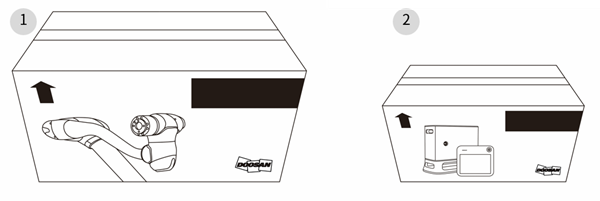
두산 로봇을 구입하시면, 2개의 박스에 로봇 시스템이 담겨서 배송됩니다. 첫번째 큰 박스에는 로봇 암이 들어 있고, 두번째 작은 박스에는 제어기와 티치 펜던트가 들어 있어요. 안전한 배송을 위해 모든 제품은 단단한 보호재로 둘러 쌓여 있으니 꺼낼 때 유의하시기 바랍니다.
2. 두산 로봇의 구성품 소개
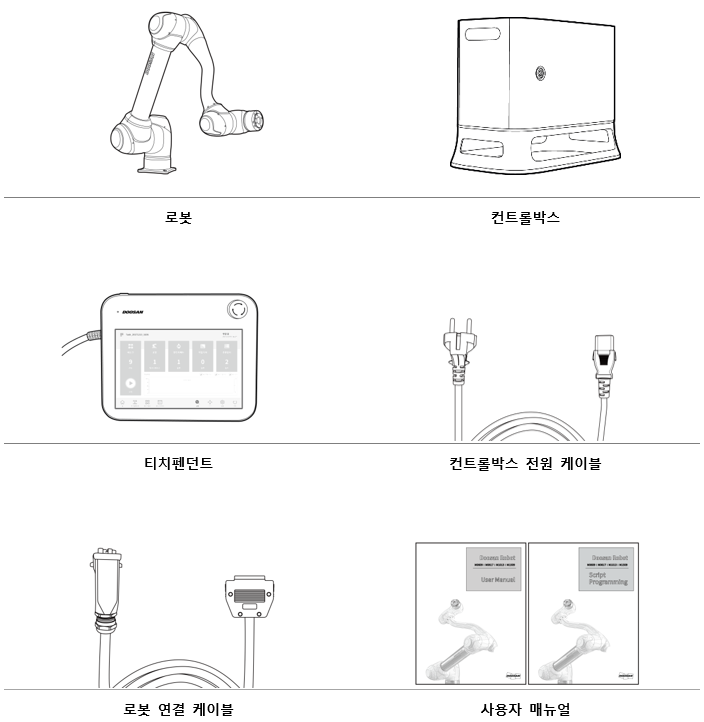
배송된 2개의 박스에는 두산 로봇을 사용하는데 꼭 필요한 6 가지 구성품이 들어 있습니다. 각 부품의 상세한 사양은 설치 매뉴얼을 참고하세요.
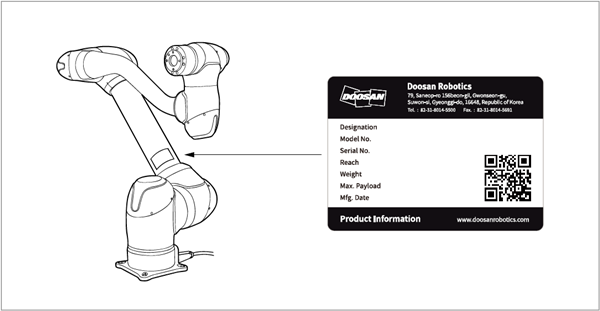
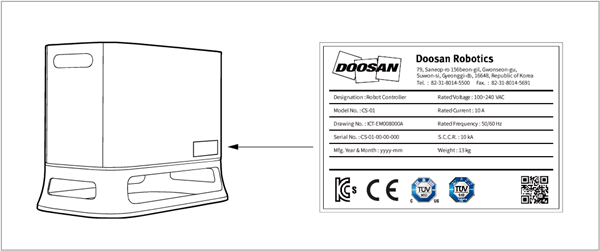
로봇 및 컨트롤박스의 정보를 확인할 수 있는 라벨은 다음의 위치에서 확인할 수 있습니다.
※ 로봇의 베이스를 고정할 때와 툴 플렌지에 툴을 장착하기 위해서는 아래와 같이 추가 부품이 필요합니다.
- 베이스 고정용: M8 육각 렌치 볼트 4개, Φ5의 위치 결정 핀 2개
- 툴 고정용: M6 육각 렌치 볼트 4개, Φ6의 위치 결정 핀 1개
3. 로봇 설치하기
두산 로봇은 다음의 순서로 설치하는 것을 권장합니다.
※ 설치 시 주의 사항은 아래와 같습니다. 반드시 숙지하시고 설치를 진행하시기 바랍니다.
- 로봇을 설치하기 전에 충분한 설치 공간을 확보하세요. 공간이 확보되지 않은 장소에 설치할 경우, 로봇이 손상되거나 사용자가 상해를 입을 수 있습니다.
- 컨트롤박스와 연결하여 사용할 안전 장비는 반드시 안전용 접점입력 단자 또는 Safety IO로 설정한 Configurable 디지털 IO에 이중신호로 연결하세요. 일반 IO에 연결하거나 단일신호로 연결하여 사용할 경우, 규정된 안전수준을 달성할 수 없습니다.
- 제품의 전원을 연결할 때, 전원 플러그와 케이블을 젖은 손으로 만지면 안됩니다. 감전 또는 상해의 원인이 될 수 있습니다.
- 로봇을 설치할 때, 마운팅 볼트를 완전히 조여주세요. 마운팅 볼트가 헐거울 경우, 로봇 작동 시 베이스와 로봇이 분리되어 고장이 발생할 수 있습니다.
- 위험성평가에 따라 안전 측정 및 로봇 안전 구성 매개변수를 정확히 지정했는지 확인하세요. 그렇지 않을 경우, 로봇이 손상되거나 사용자가 상해를 입을 수 있습니다.
- 로봇 마운팅 각도, 툴 무게, 툴 무게 중심의 오프셋, 안전 구성과 같은 로봇 설치와 관련된 설정을 올바르게 진행하세요. 그렇지 않을 경우, 로봇이 손상되거나 사용자가 상해를 입을 수 있습니다.
로봇을 사용하기 위해서는 로봇, 컨트롤박스, 티치펜던트를 작업 영역에 설치하고, 전원을 연결해야 합니다.
로봇을 설치할 때, 로봇이 충분히 움직일 수 있도록 공간을 확보해야 합니다. 로봇의 작업 영역을 확인하여 외부와 부딪히지 않도록 하세요. 그리고 아래와 같은 사항을 꼭 고려하여 설치하시기 바랍니다.
- 바닥이 단단하고 수평인 장소에 설치하세요.
- 누수가 발생하지 않고 온도와 습도가 일정하게 유지될 수 있는 장소에 설치하세요.
- 로봇 설치 장소 주변에 인화성 및 폭발 물질이 없는지 확인하세요.
3.1 로봇 고정
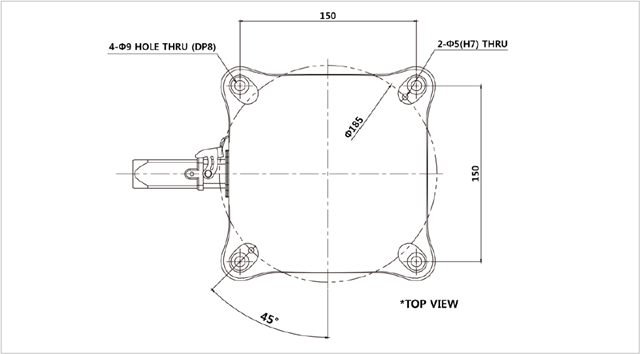
로봇 베이스에 있는 9.5 mm 구멍 4개에 M8 볼트를 이용하여 고정하세요.
- 볼트를 고정할 때에는 20Nm의 토크로 볼트를 조이는 것을 권장합니다.
- 로봇을 고정된 위치에 정확하게 설치해야 하는 경우에는 Φ5의 위치 결정 핀을 이용하면 원하는 위치에 설치할 수 있습니다.
3.2 컨트롤박스 배치하기
컨트롤박스를 바닥에 설치할 때에는 기기 내 환기를 위해 양쪽 면에서 50 mm 정도의 여유 공간을 확보해주세요.
3.3 로봇과 컨트롤박스 연결하기
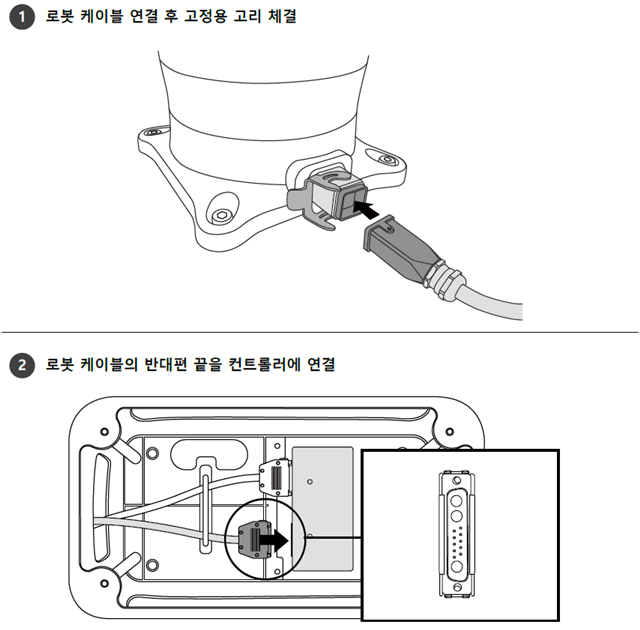
로봇 케이블을 컨트롤박스의 해당 연결부에 연결한 후 고정용 고리를 걸어 케이블이 빠지지 않도록 하세요. 로봇 케이블의 반대편 끝을 컨트롤박스의 해당 연결부에 딸깍 소리가 날 때까지 연결하여 케이블이 빠지지 않도록 하세요.
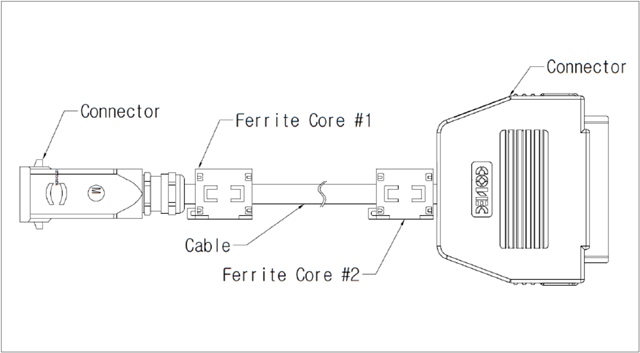
※ 컨트롤박스가 전자파 노이즈의 영향을 받거나 다른 기기에 영향을 줄 경우 정상적인 사용을 위해 페라이트코어를 설치하여야 합니다. 설치 위치는 아래와 같습니다.
3.4 컨트롤박스와 티치펜던트 연결하기
티치펜던트 케이블을 컨트롤박스의 해당 연결부에 딸깍 소리가 날 때까지 연결하여 케이블이 빠지지 않도록 하세요.
- 티치펜던트를 벽 또는 컨트롤박스에 걸어 사용할 경우 연결 케이블에 걸려 넘어지지 않도록 주의하세요.
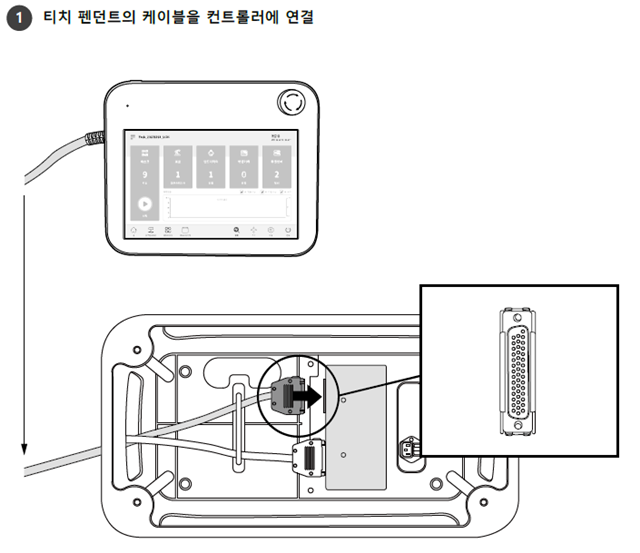
※ 티치펜던트가 전자파 노이즈의 영향을 받거나 다른 기기에 영향을 줄 경우 정상적인 사용을 위해 페라이트코어를 설치하여야 합니다. 설치 위치는 설치 매뉴얼을 참고하세요.
3.5 컨트롤박스 전원 연결하기
컨트롤박스에 전원을 연결하기 위해 표준 IEC 전원 플러그에 케이블을 연결하세요.
- 연결할 때에는 해당 국가의 표준 전원 플러그가 적용된 케이블을 사용하세요.
- 전원 플러그를 컨트롤박스의 해당 연결부에 끝까지 연결하여 빠지지 않도록 하세요. 컨트롤 박스 아래의 표준 IEC C14 플러그와 해당 IEC C13 코드를 연결해야 합니다.
- 전원 케이블을 연결한 후 로봇을 올바르게 접지했는지 확인하세요 (전기적 지면 연결). 컨트롤박스 안의 접지 심볼과 관련된 나사 중에서 사용하지 않은 나사로 시스템의 모든 장비에 대하여 공통적인 접지를 하세요. 접지 컨덕터는 최소한 시스템에서 최고 전류의 전류 등급을 가지고 있어야 합니다.
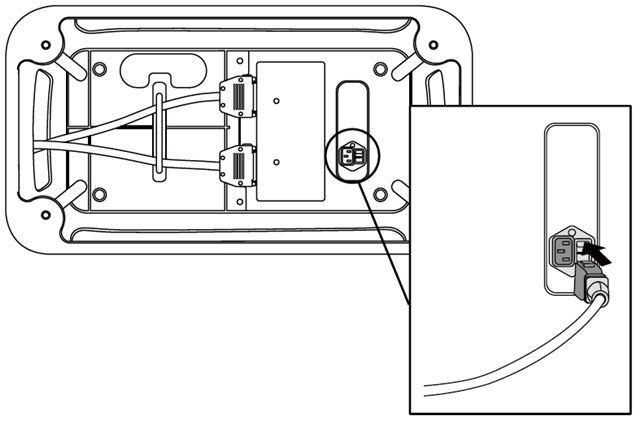
컨트롤박스의 전기 사양은 아래와 같습니다. 반드시 해당 전기 사양에 적합한 전원에 연결해서 사용해야 합니다.
- 입력전압: 100 – 240 VAC
- 입력전원 퓨즈 (@100-240V): 15 A
- 입력주파수: 47 – 63 Hz
3.6 로봇과 툴 연결하기
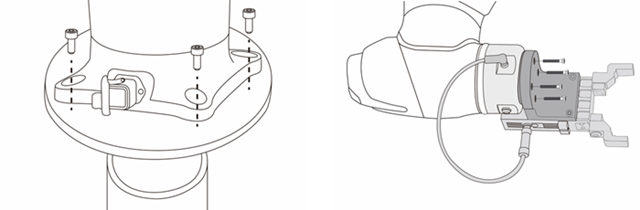
툴 플렌지에 툴을 고정할 때, M6 볼트 4개를 이용하여 고정하세요.
- 볼트를 고정할 때에는 9 Nm의 토크로 볼트를 조이는 것을 권장합니다.
- 로봇을 고정된 위치에 정확하게 설치해야 하는 경우에는 Φ 6의 위치 결정 핀을 이용하면 원하는 위치에 설치할 수 있습니다.
그리고 툴을 고정한 후 툴을 조작하기 위해 I/O 또는 Ethernet 포트에 필요한 케이블을 연결하세요.
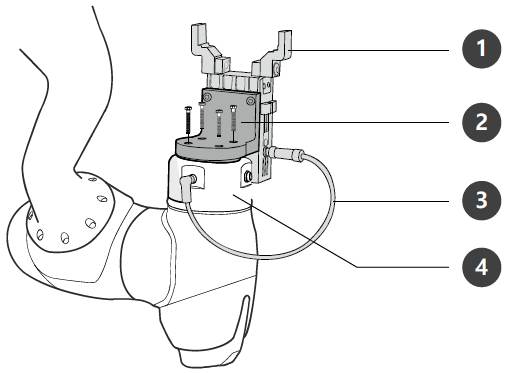
1. 툴, 2. 브라켓, 3. 케이블, 4. 툴 플렌지
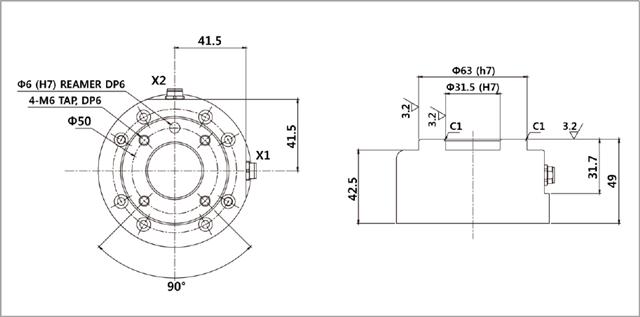
※ 툴 플렌지의 사양은 아래와 같습니다 – ISO 9409-1-50-4-M6.
4. 로봇 시작하기
로봇의 설치가 끝났으면 전원을 켜서 로봇을 시작할 수 있습니다.
4.1 전원 켜기
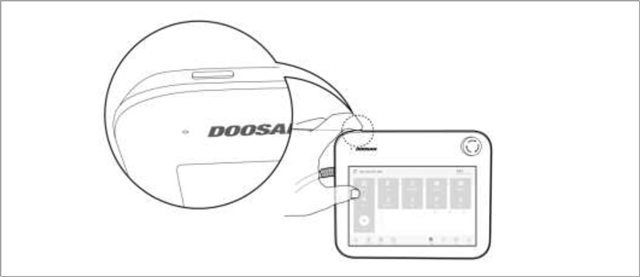
티치펜던트 좌측 상단에 있는 전원 버튼을 길게 누르십시오.
- 로봇, 컨트롤박스, 티치펜던트와 같은 시스템에 필요한 전원이 켜집니다.
- 전원을 끄려면 다시 한번 길게 누르세요.
※ 혹시 전원이 켜지지 않으면, 컨트롤박스 아래의 전원 스위치를 확인해주세요.
로봇에 전원이 들어오면 LED를 통해서도 로봇의 상태를 확인할 수 있어요. 로봇이 초기화 될 때는 LED가 적색으로 깜박입니다.
4.2 비상 정지 버튼 해제하기
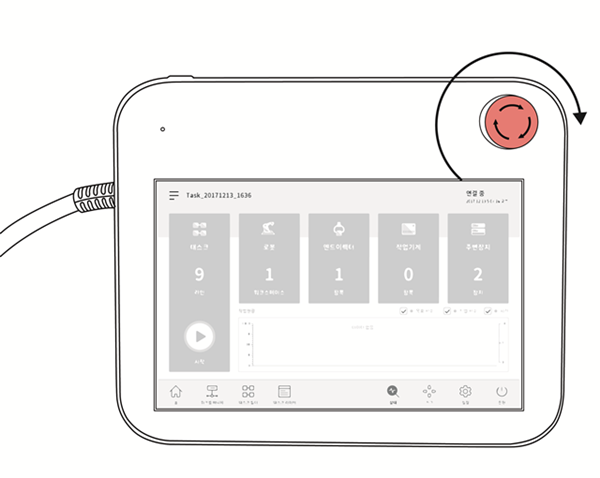
로봇 설치 후 첫 부팅이 완료되면, 티치펜던트의 비상 정지 버튼이 눌려 있어 경고 팝업이 나타납니다. 이때, 비상 정지 버튼을 해제해야 로봇을 사용할 수 있습니다.
- 비상 정지 버튼을 시계 방향으로 돌리면 비상 정지 상태를 해제할 수 있어요.
4.3 패키징 자세 풀기
로봇은 운반이나 포장에 용이하도록 패키징 자세로 설정되어 있습니다. 로봇을 사용하려면 패키징 자세를 해제해야 합니다.
- 로봇 사용 중 이송 등으로 로봇을 포장할 일이 생긴다면, 반대로 패키징 모드를 이용해 패키징 자세로 변경하면 됩니다.
패키징 자세를 해제하는 방법은 아래와 같습니다.
1. 티치펜던트 초기 화면에서 상태 메뉴를 탭 하세요.
2. 안전복구 버튼을 탭 하고, 패키징 모드를 선택 후 서보 온 버튼을 탭 하세요.
3. 그러면 티치펜던트 화면 우측 상단의 로봇 상태 표시가 ‘안전 오프’에서 ‘복구’로 변경되는 것을 확인할 수 있습니다. 그리고 패키징 모드 탭 화면에서 패키징 모드 토글 버튼을 탭 하세요.
4. 패키징 자세 해제 버튼을 탭 하세요. 그러면 로봇이 홈 위치로 이동합니다.
5. 로봇이 홈 위치에 도달하면, 화면 좌측 상단의 < 버튼을 탭 해서 상태 메뉴로 돌아오세요. 그러면 로봇 상태 표시가 ‘복구’에서 ‘대기’로 변경되며 로봇이 동작할 수 있는 상태가 됩니다.
5. 환경 설정하기
이제 로봇을 사용할 준비가 완료되었습니다. 마지막으로 로봇을 사용하는 조건에 따라 필요한 언어, 날짜 및 시간 등을 설정하는 방법을 알아보겠습니다.
환경 설정을 하려면, 주 메뉴에서 설정 버튼을 탭 하세요.
5.1 언어 설정하기
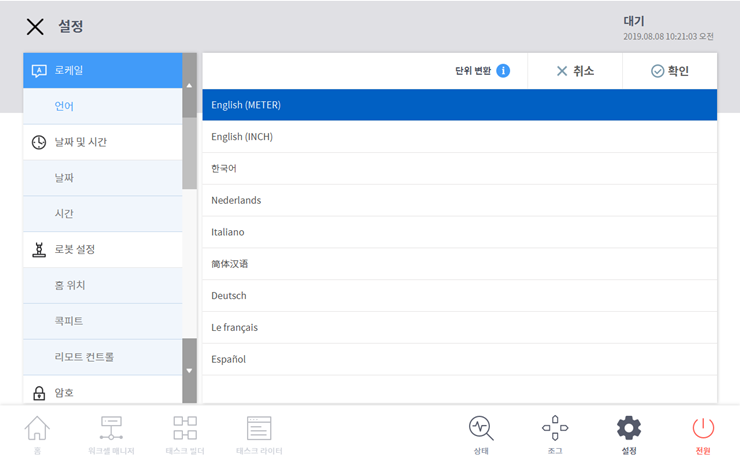
설정 메뉴에서 로케일의 언어를 선택하고, 언어 리스트에서 설정할 언어를 선택한 후 확인 버튼을 탭 합니다.
- 총 8개의 언어가 지원됩니다: 한국어, 영어, 네덜란드어, 이탈리아어, 중국어, 독일어, 프랑스어, 스페인어
- 프로그램 내의 SI 단위를 미국 단위계로 변경하기 위해서는 ‘English (INCH)’를 선택하시기 바랍니다.
※ 변경된 언어 설정을 반영하기 위해서는 시스템을 재시작해야 합니다.
5.2 날짜 및 시간 설정
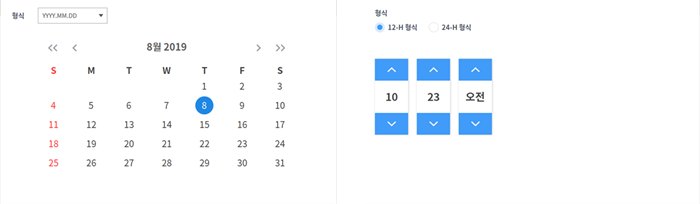
설정 메뉴에서 날짜 및 시간 탭에서 사용하는 위치에 따라 날짜와 시간을 설정할 수 있습니다. 지정된 날짜와 시간은 로봇의 사용 기록(로그), 프로그램 생성 시간 기록 등에 사용이 됩니다.
- 시스템에 저장되어 있던 로그들의 시간 정보는 날짜 및 시간을 변경해도 기존에 설정된 날짜 및 시간 기준으로 유지됩니다.
5.3 비밀번호 변경 및 해제하기
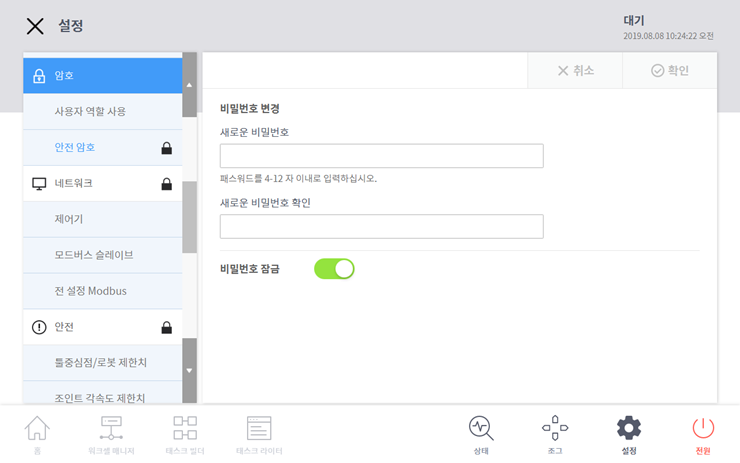
잠금 표시가 있는 설정 메뉴에 접근할 경우 비밀번호를 입력해야 합니다. 비밀번호를 변경하거나 해제하려면 설정 메뉴에서 암호의 안전 암호 메뉴를 선택합니다.
- 비밀번호 기본값은 사용자 매뉴얼에서 확인이 가능합니다.
- 비밀번호 기능을 해제하려면 비밀번호 잠금 버튼을 탭 하여 비활성화합니다.
- 설정한 비밀번호를 분실할 경우에는 공장 초기화를 실행해야 합니다.
6. 정리
이번 과정에서는 두산 로봇의 설치 및 시작하는 방법을 알아봤습니다. 직관적인 인터페이스와 손쉬운 사용자 기능을 제공하는 두산 로봇이지만, 정확하고 안전한 사용을 위해서는 이 과정에서 다루어진 설치 및 시작 방법을 꼭 숙지하셔야 합니다. 그리고 설정 메뉴에서는 언어, 날짜 및 시간, 비밀번호 등 사용자의 환경에 및 조건에 따라 다양한 설정이 가능합니다.
보다 자세한 사용 방법은 설치 매뉴얼과 사용자 매뉴얼을 참고하시기 바랍니다.
7. 참고 자료
- 두산로보틱스 설치 매뉴얼 & 사용자 매뉴얼, https://robotlab.doosanrobotics.com
※ 본 자료의 모든 내용과 도안에 대한 저작권 및 지적재산권은 두산로보틱스에 있습니다. 따라서 두산로보틱스의 서면 허가 없이 사용, 복사, 유포하는 어떠한 행위도 금지됩니다. 또한 특허권을 오용하거나 변용하는데 따르는 책임은 전적으로 사용자에게 있습니다.
추천 교육
여러분에게 도움이 될 수 있는 추천 교육 과정들을 확인하세요.
문서
힘 제어를 이용한 프로그래밍 방법
문서
무선 공유기 사용방법
문서
DART-Studio 사용 방법 – 태스크 관리