
Log In
튜토리얼
문서
태스크 빌더 응용: 폴리싱 툴 (Polishing Tool)
기초
30 분
이 과정에서는 태스크 빌더를 사용하여 폴리싱 작업을 구성하는 방법을 소개합니다.
1. 시작하기
협동로봇은 제조 과정에서 작업자들이 부품의 표면을 매끄럽게 다듬는 연마 (Polishing, 이하 폴리싱) 작업에 사용하기 좋은 특징을 가지고 있습니다. 특히, 두산 로봇의 토크센서를 기반으로 한 힘 및 순응제어는 숙련된 작업자와 유사한 수준의 품질을 갖는 폴리싱 작업이 가능하도록 해 줍니다.

이 과정에서는 태스크 빌더를 사용하여 폴리싱 작업을 구성하는 방법을 소개하겠습니다. 폴리싱 툴은 공압이나 유압 혹은 전동으로 회천하는 장치의 끝 단에 브러쉬를 설치하여 대상물을 표면을 처리하는 장치입니다. 두산 로봇은 작업자의 작업과 유사하게 툴을 부착하고 대상물의 표면을 따라 사용자가 프로그래밍한 경로로 부드럽게 이동하며 작업을 할 수 있습니다.
2. 폴리싱 툴 설정하기 (M2.4 기준)
폴리싱 작업의 경우, 툴 좌표계를 기준으로 Z축 방향 및 X, Y축으로 동시에 힘이 가해지게 됩니다. 따라서, 안전 기능 및 사용자가 만족할 만한 작업 결과물을 만들어 내기 위해서는 로봇에 부착하는 툴의 무게와 툴 중심 위치 (TCP)를 정확하게 설정을 해야 합니다.
2.1 툴 무게 설정
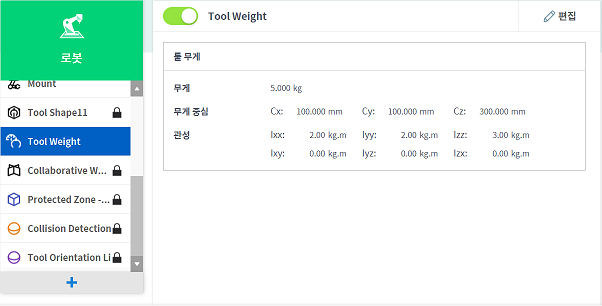
워크셀 매니저 홈 화면, 로봇 메뉴에서 폴리싱 툴 무게와 중심을 설정 할 수 있습니다. 엔드이펙터와 별개로 툴 무게 추가가 필요합니다. 자동 계산을 이용하여 측정하거나 수기로 무게를 입력할 수 있습니다.
2.2 엔드이펙터 설정
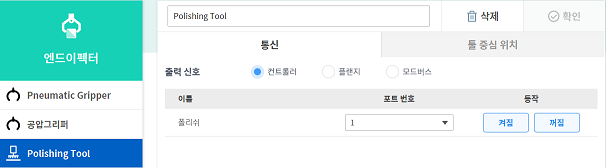
워크셀 매니저 홈 화면, 엔드이펙터 메뉴에서 폴리싱 툴의 통신과 TCP를 설정할 수 있습니다. 컨트롤러 디지털 출력 포트 2개 지정하여 폴리싱 툴을 연결합니다. 동작 부분의 켜짐/꺼짐 버튼을 눌러 툴의 작동 유/무를 확인합니다.
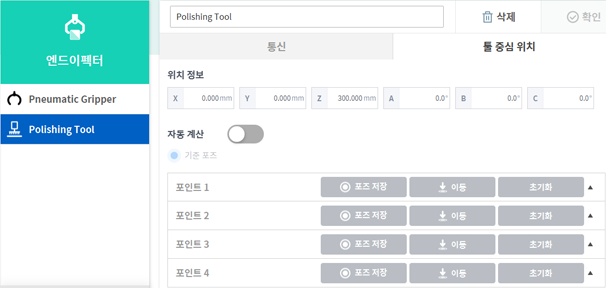
로봇의 위치 정보를 참조하여, 툴의 중심 위치를 지정합니다. 위치 정보 입력 전, 정확한 끝 단의 위치를 측정하기 위해서 자동 계산 기능을 이용하여 정확한 TCP를 구할 수 있습니다. 폴리싱 툴의 특성 상 로봇 플랜지로부터 떨어진 거리 값을 Z 축에 입력하여 쉽게 설정 할 수 있습니다.
2.3 폴리싱 툴 스킬 소개
폴리싱 툴의 스킬은 다음과 같이 5가지로 나눠져 있습니다.
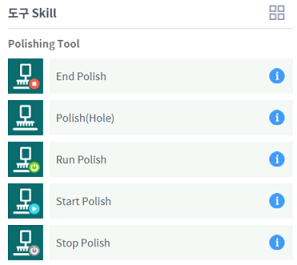
- End Polish: 폴리싱 종료, 종료 지점에서 대기 위치로 이동 후 툴 작동 종료
- Polish(Hole): 홀 방향으로 왕복 이동, 홀 폴리싱 동작을 수해
- Run Polish: 풀리싱 툴 작동
- Start Polish: 폴리싱 시작, 시작 지점까지 이동 후 툴 작동
- Stop Polish: 폴리싱 툴 정지
3. 폴리싱 작업 프로그래밍
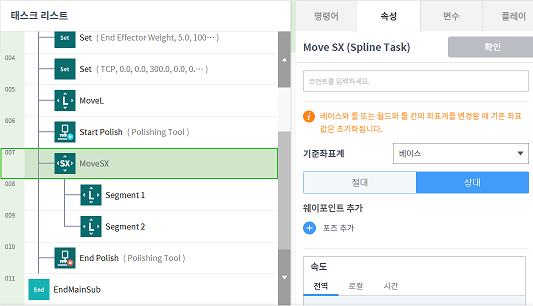
태스크 빌더로 프로그래밍 시, Start Polish와 End Polish를 사용합니다. Start Polish 하위에 Move SX를 이용하여, 툴 경로를 설정 후, End Polish로 작업을 마무리 합니다. 작업을 시작하는 단계에서는 Move L모션 명령어를 이용, 가급적 툴을 작업물 중앙이나 폴리싱을 시작할 부분의 위로 이동 시키면 작업 시간을 줄일 수 있습니다. Polish(Hole)의 경우, 구멍 깊이와 반복 작업 속도/반복 카운트 지정이 가능하며, 다른 폴리싱 스킬과 유사하게, 접근/후퇴 거리 및 속도를 설정할 수 있습니다. Run/Stop Polish는 폴리싱 작업 켜짐/꺼짐만을 제어하는 것으로 동작 확인 개념의 스킬입니다.
3.1 새 태스크 추가
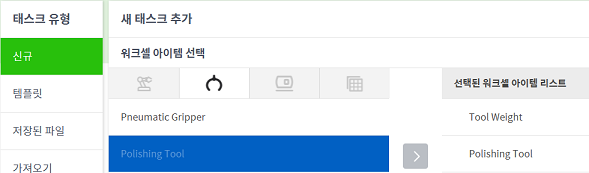
태스크 빌더에서 워크셀 아이템 선택 시, 툴 무게와 폴리싱 툴을 선택하여 신규 태스크를 생성할 수 있습니다. 워크셀 매니저에서 각 적용 아이템 활성화가 되었는지 새 태스크 추가 전 확인하는 것이 좋습니다.
3.2 Set 명령어
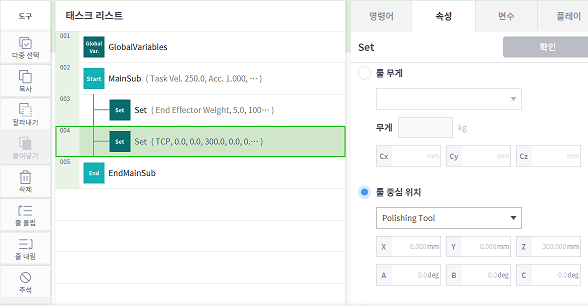
워크셀 매니저에서 설정한 툴 무게와 툴 중심 위치를 Set 명령어를 통해 신규 생성하는 태스크에 지속 적용 시킬 수 있습니다.
3.3 Move L 명령어
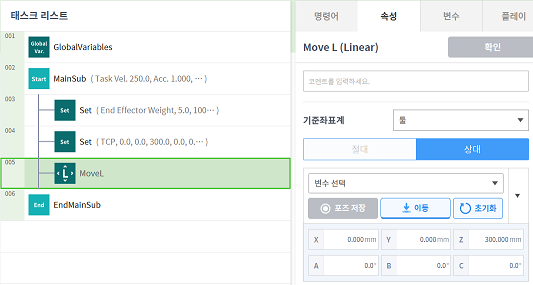
주축 방향으로 작업물 표면까지 내려 시작점을 생성하기 위해, Move L을 이용합니다. 기준 좌표계를 베이스 혹은 툴로 설정하고 상대값으로도 이동 시킬 수 있습니다.
3.4 Start Polish 설정
① Start Polish 스킬을 클릭하고, 동작 시작 포즈를 정합니다. 폴리싱 작업을 시작할 작업물 위로 툴의 위치를 이동시킵니다.
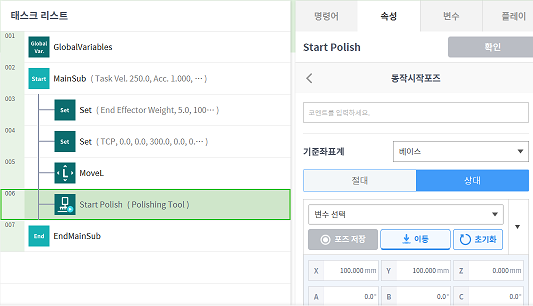
② 고급 설정에서 접근 동작 설정을 할 수 있으며, 접근 거리는 Move L로 지정한 시작점에서, 폴리싱 작업을 시작하기 전까지 로봇의 모션을 나타냅니다. 접근 가속도는 낮음(250 mm/s²), 중간(500 mm/s²), 높음(1,000 mm/s²)로 구분하고 기본값은 ‘높음’으로 설정 되어 있습니다.
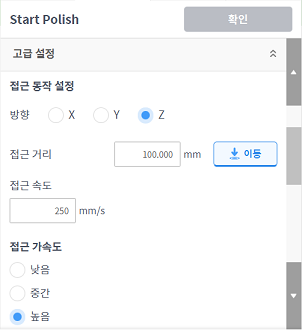
③ 일반적으로 폴리싱의 경우, Z축 방향 10~30 N 힘과 50 mm/s의 이동 속도가 적합합니다. 순응 제어의 강도값이나 접촉 외력값을 조정하여, 연마 정도를 조절할 수 있습니다.
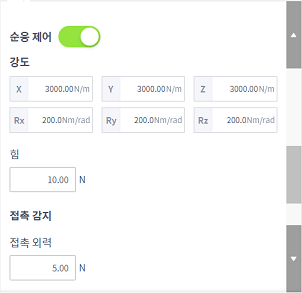
※ 일반적으로 폴리싱의 경우, Z축 방향 10~30N 힘과 50 mm/s의 이동 속도가 적합합니다.
3.5 Move SX 설정
폴리싱 툴 작업 경로 설정 시, 모션 명령어 중Move SX 사용을 추천합니다. Move SX 특징은 로봇이 임의의 위치에서 입력된 경유점들을 거쳐 목표위치까지 연결되는 스플라인 곡선경로를 따라 이동하기에 폴리싱이나 글루잉과 같이 균일한 작업에 유용합니다. 입력한 전환 속도와 회전 속도는 이동 시 최대 속도 이며, 속도 옵션에서 고정을 선택할 경우 조건에 따라 입력한 속도로 정속 모션을 수행하기 위해서 폴리싱에 적합한 모션입니다.
3.6 End Polish 설정
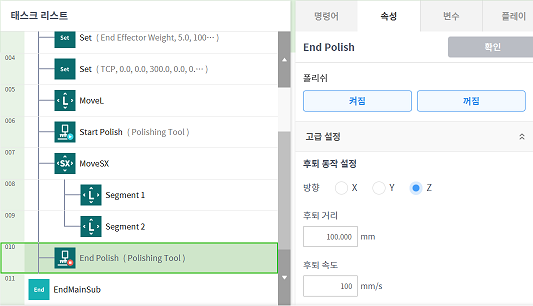
Start Polish와 마찬가지로 후퇴 동작 설정을 통해 작업 후, 기존의 작업 시작 위치로 이동시킬 수 있습니다.
4. 정리
이번 과정에서는 두산 로봇의 태스크 빌더를 이용하여, 폴리싱 작업 방법을 알아봤습니다. 툴 무게와 중심 위치 설정 및 폴리싱 스킬과 모션 명령어를 이용하여, 폴리싱 작업의 프로그래밍을 할 수 있습니다. 보다 상세한 사용 방법은 프로그래밍 & 참조 매뉴얼에서 확인할 수 있습니다.
참고 자료
- 두산로보틱스 프로그래밍 & 참조 매뉴얼, https://robotlab.doosanrobotics.com
※ 본 자료의 모든 내용과 도안에 대한 저작권 및 지적재산권은 두산로보틱스에 있습니다. 따라서 두산로보틱스의 서면 허가 없이 사용, 복사, 유포하는 어떠한 행위도 금지됩니다. 또한 특허권을 오용하거나 변용하는데 따르는 책임은 전적으로 사용자에게 있습니다.
추천 교육
여러분에게 도움이 될 수 있는 추천 교육 과정들을 확인하세요.
문서
힘 제어를 이용한 프로그래밍 방법
문서
무선 공유기 사용방법
문서
DART-Studio 사용 방법 – 태스크 관리